


Blue Christmas
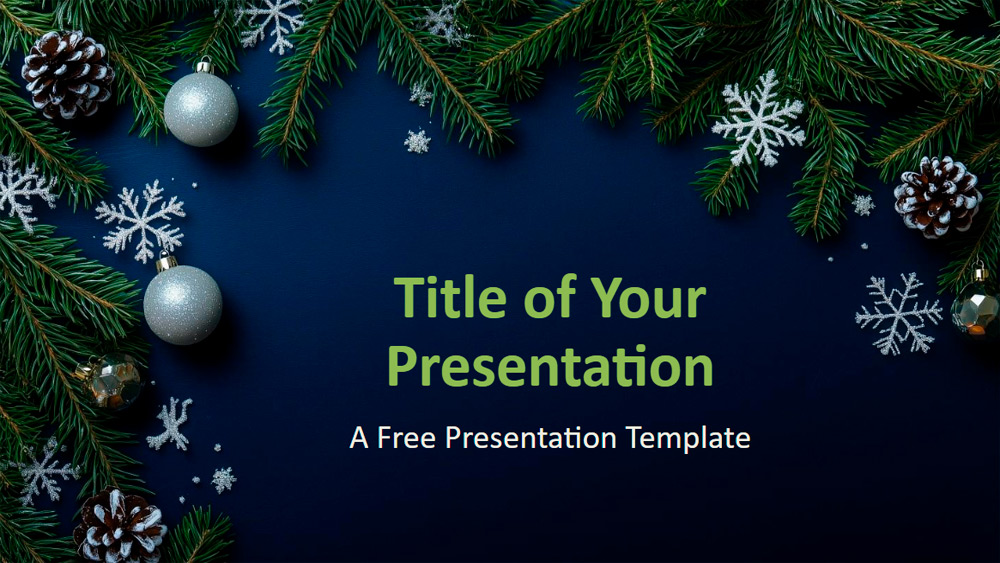


Jõulud toovad sooja ja maagilise õhkkonna, mis suudab muuta ka kõige lihtsamad hetked unustamatuteks mälestusteks. See mall peegeldab seda vaimu sügavsinise kesköise tausta, igihaljaste okste, hõbedaste kaunistuste, lumehelveste, käbide ja säravate detailidega, mis loovad piduliku ja viimistletud ilme. Värvides on ühendatud tumesinine, roheline, hõbedane ja valge, et saavutada tasakaalustatud kujundus, mis on ühtaegu elegantne ja hooajale omane. See sobib ideaalselt aastalõpuaruannete, jõulukampaaniate, ürituste plaanide või klassi kokkuvõtete jaoks ning seda saavad kasutada ka ettevõtted, mittetulundusühingud, õpetajad ja õpilased. Redigeeritavate teksti- ja pildialade ning tänuslaidiga, kus on ruumi esineja fotole, on kujundust lihtne kohandada. Sisaldab kuut slaidi, värvide ja fontide eelvaadet, laiekraanvormingut ning töötab PowerPointis ja Google Slidesis.
Eelvaade
Omadused
- 6 slaidi ja üks värvipaletiga slaid
- Lihtne redigeerida juhtslaidi abil
- Sisaldab teksti ja piltide kohatäiteid
- Laiekraanikujundus
- Ühildub PowerPointi ja Google Slidesiga
- Lihtne redigeerida juhtslaidi abil
- Sisaldab teksti ja piltide kohatäiteid
- Laiekraanikujundus
- Ühildub PowerPointi ja Google Slidesiga
Kuidas laadida mall Blue Christmas alla PowerPointi jaoks
1. Keri sellel lehel allalaadimise jaotiseni, kuni näed nuppe.
2. Klõpsa nupul, et laadida Blue Christmas alla tasuta PowerPointi mallina.
3. Algab .pptx-faili allalaadimine ja saad seda PowerPointis muuta.
4. Kui faili meie serveris pole, suuname sind algallika juurde.
5. Kui mallis kasutatud fonte pole sinu arvutis, laadi need alla ja paigalda, et mall kuvataks õigesti.
Allikas: presentationgo.com
2. Klõpsa nupul, et laadida Blue Christmas alla tasuta PowerPointi mallina.
3. Algab .pptx-faili allalaadimine ja saad seda PowerPointis muuta.
4. Kui faili meie serveris pole, suuname sind algallika juurde.
5. Kui mallis kasutatud fonte pole sinu arvutis, laadi need alla ja paigalda, et mall kuvataks õigesti.
Allikas: presentationgo.com
Kuidas kasutada malli Blue Christmas Google Slidesis
1. Keri malli omaduste ja allalaadimise jaotiseni.
2. Klõpsa nupul „Kasuta Blue Christmas Google Slidesi teemana“.
3. Avaneb uus aken suurema eelvaatega. Klõpsa malli kasutamise nuppu.
4. Dokumendi koopia lisatakse sinu Google Drive’i kontole ning saad slaide muuta, lisada või kustutada.
2. Klõpsa nupul „Kasuta Blue Christmas Google Slidesi teemana“.
3. Avaneb uus aken suurema eelvaatega. Klõpsa malli kasutamise nuppu.
4. Dokumendi koopia lisatakse sinu Google Drive’i kontole ning saad slaide muuta, lisada või kustutada.